· 吾爱教程网 · Windows · 6 min read
Verge Rev 使用教程 - Windows 完整指南:下载安装、订阅配置、节点选择
本教程详细介绍 Verge Rev 在 Windows 系统上的完整使用流程,包括软件下载安装、订阅导入、节点选择、代理模式设置、系统代理开关配置等步骤,帮助您快速上手这款功能强大的代理工具。
📅 最后更新:2025年12月4日 | 适用系统:Windows 10/11 | 难度:⭐ 新手友好
📑 本文目录
Verge Rev 介绍
Verge Rev(Clash Verge Rev)是一款功能强大的 Windows 代理客户端,具有以下特点:
- 支持 Clash Meta 内核,协议支持非常丰富,包括 Vmess、Vless、Reality、Shadowsocks、Hysteria1/2 等
- 包含 Clash 的几乎所有功能,还另外支持 TUN 模式
- 支持 Clash 的所有配置以及规则,包括自定义规则
- 界面美观现代,操作简单直观,适合 Windows 用户
- 完全免费开源,更新及时,社区活跃
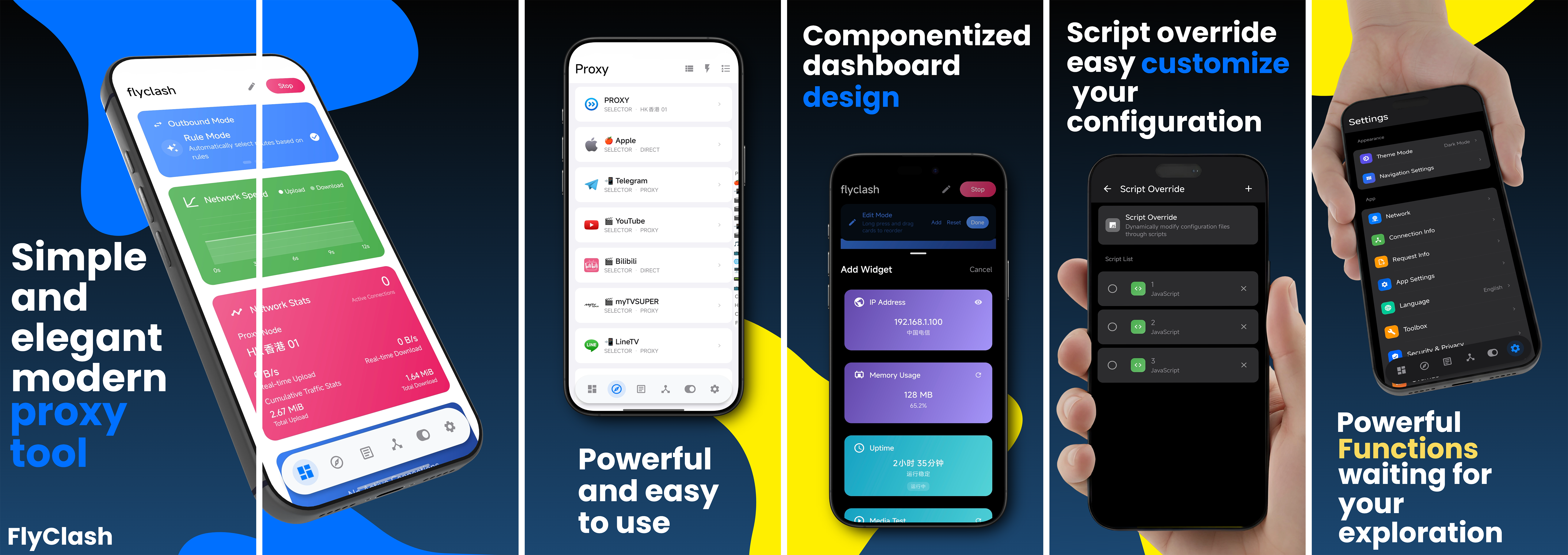
其他平台教程: Mac Verge Rev 教程 | FlyClash 安卓教程 | Clash Meta 安卓教程 | iOS Shadowrocket 教程
Verge Rev 下载与安装
根据自己的电脑版本选择下载; 查看自己的电脑版本(我的电脑-右键-点击属性) (以作者自己电脑为例,其他windows电脑类似,实在不会可以百度一下):
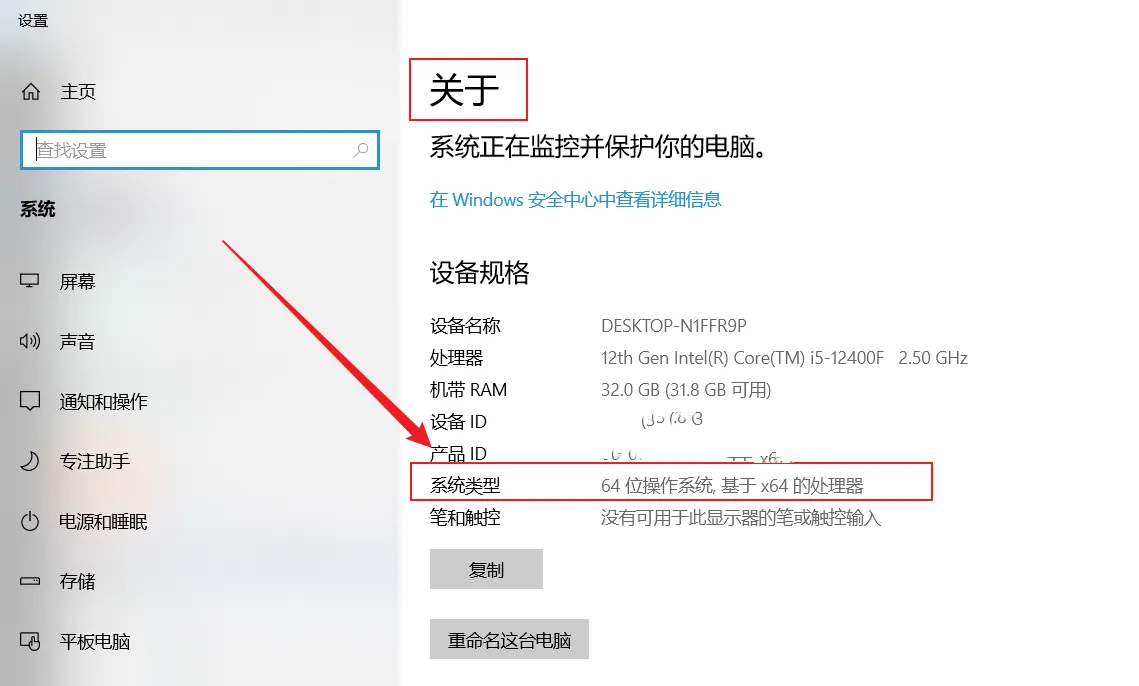
Verge Rev 最新使用教程 (Win系统)
1. 下载安装软件
下载的时候如果遇到以下情况,选择保留即可;
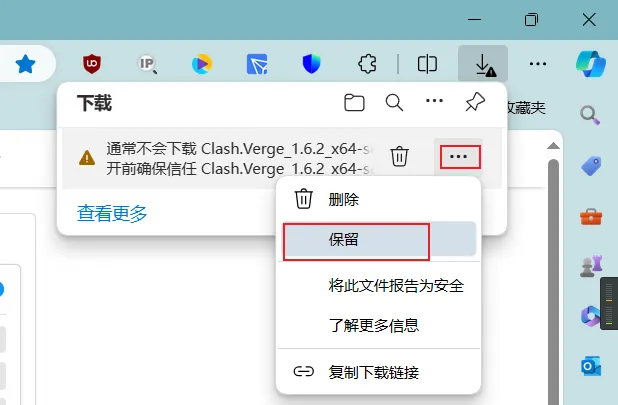
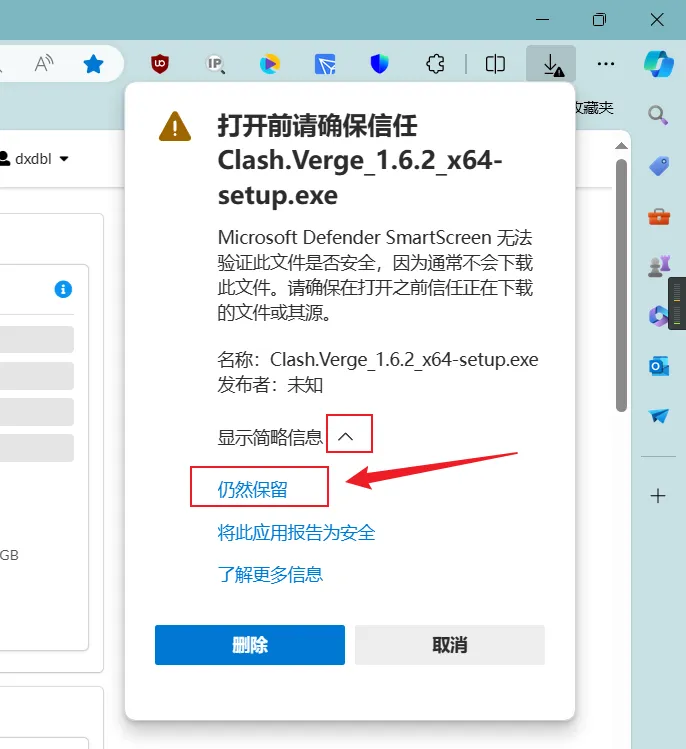
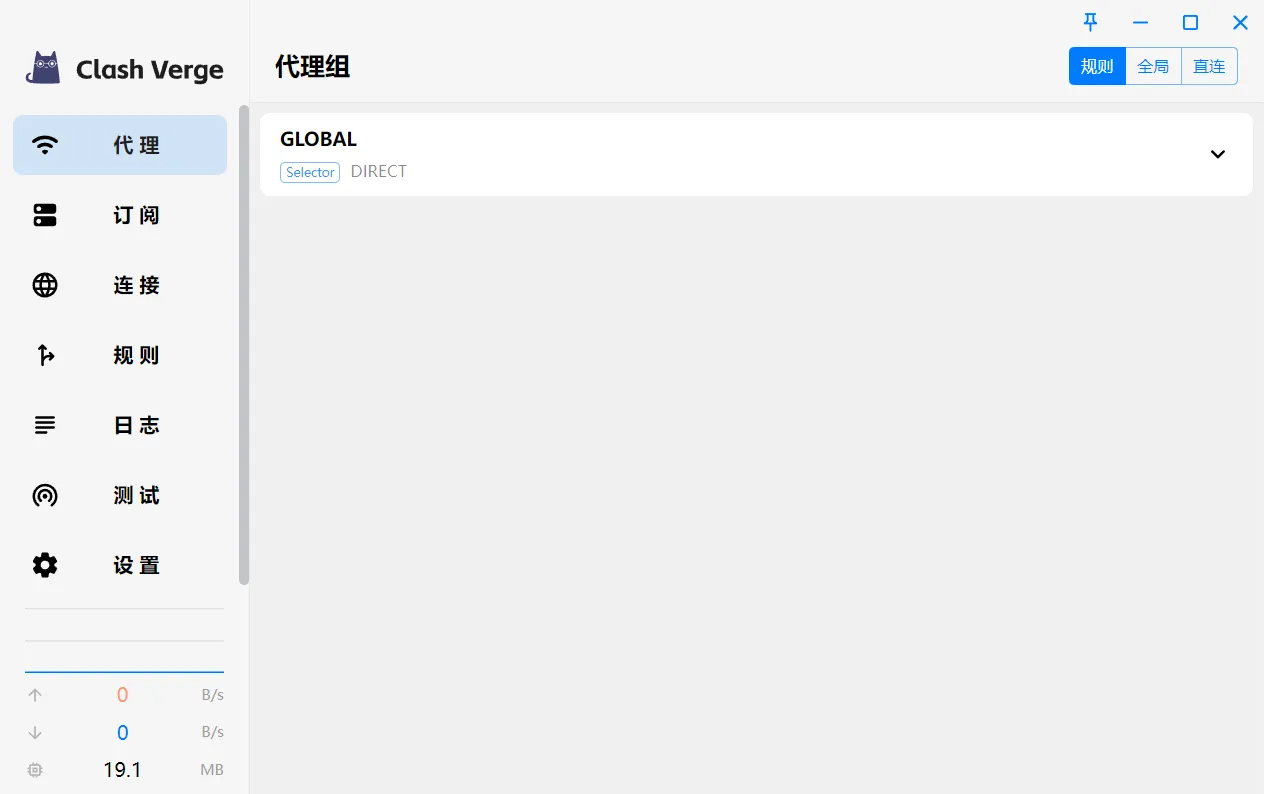
之后直接双击下载的 exe 文件进行安装,默认简体中文,一直下一步即可完成安装; 第一次安装完成打开后界面如下,都是一片空白状态,先不管,直接进行下一步操作;
2. 通过订阅导入节点
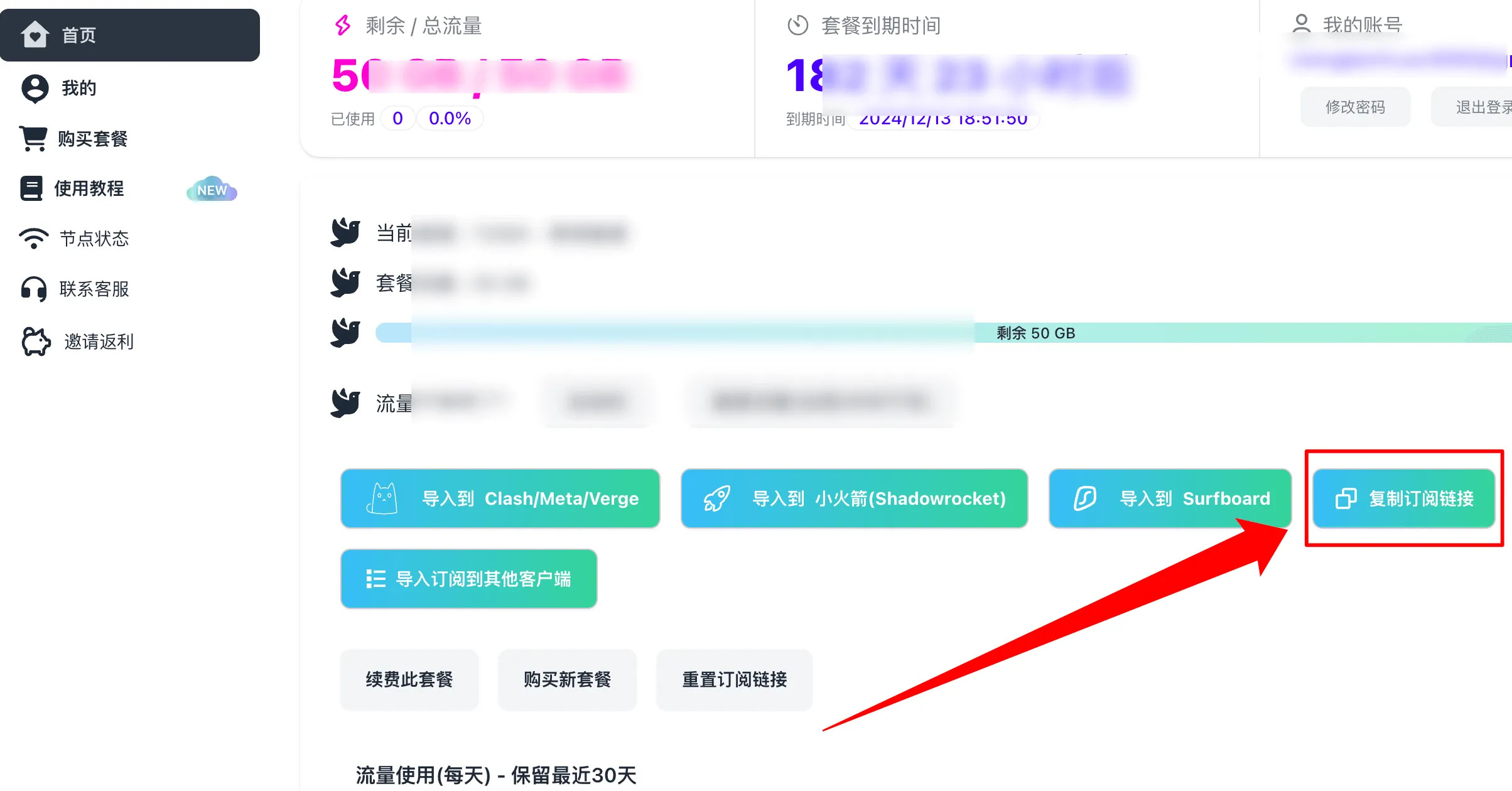
在网站首页,点击 导入到Clash/Meta/Verge 按钮,浏览器非弹窗提示,点击打开即可;
或者直接点击下面的导入按钮也可以 效果一致
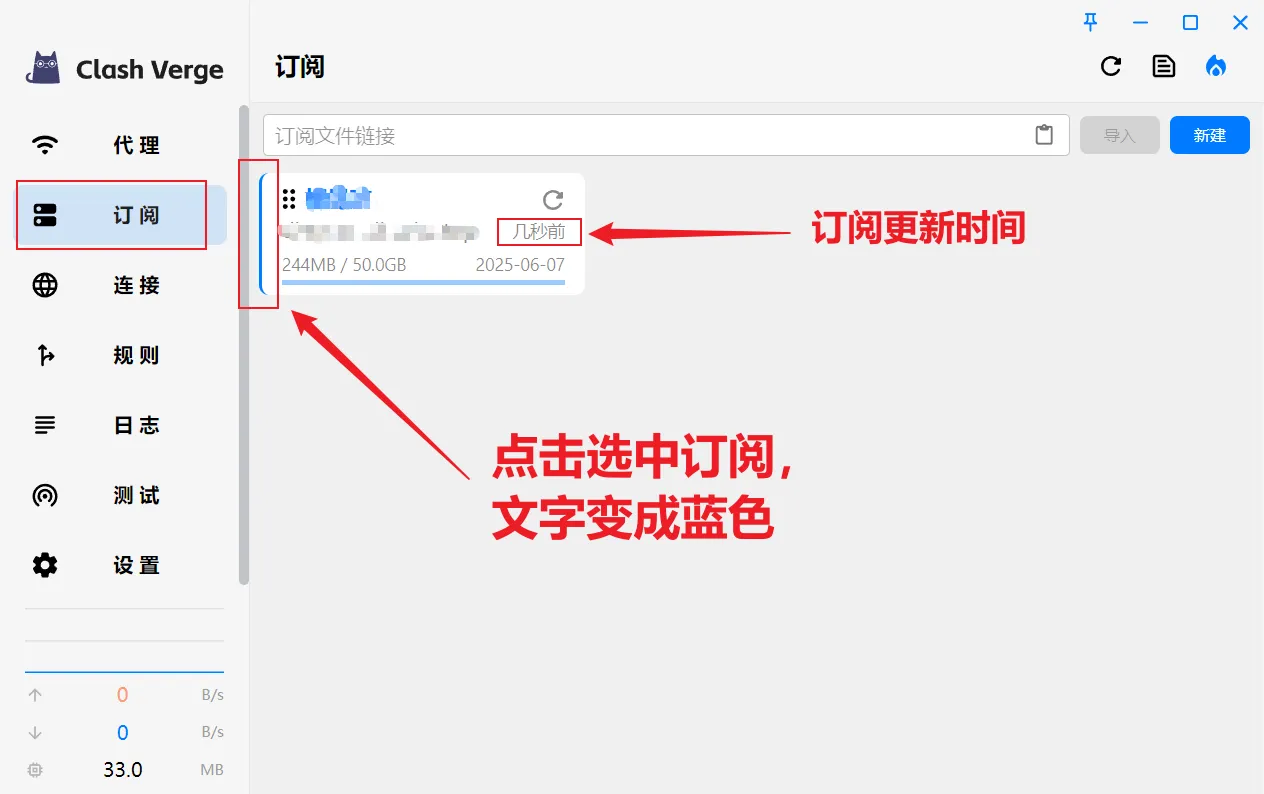
打开 Verge Rev,左侧点击 订阅 ,查看导入的订阅配置;
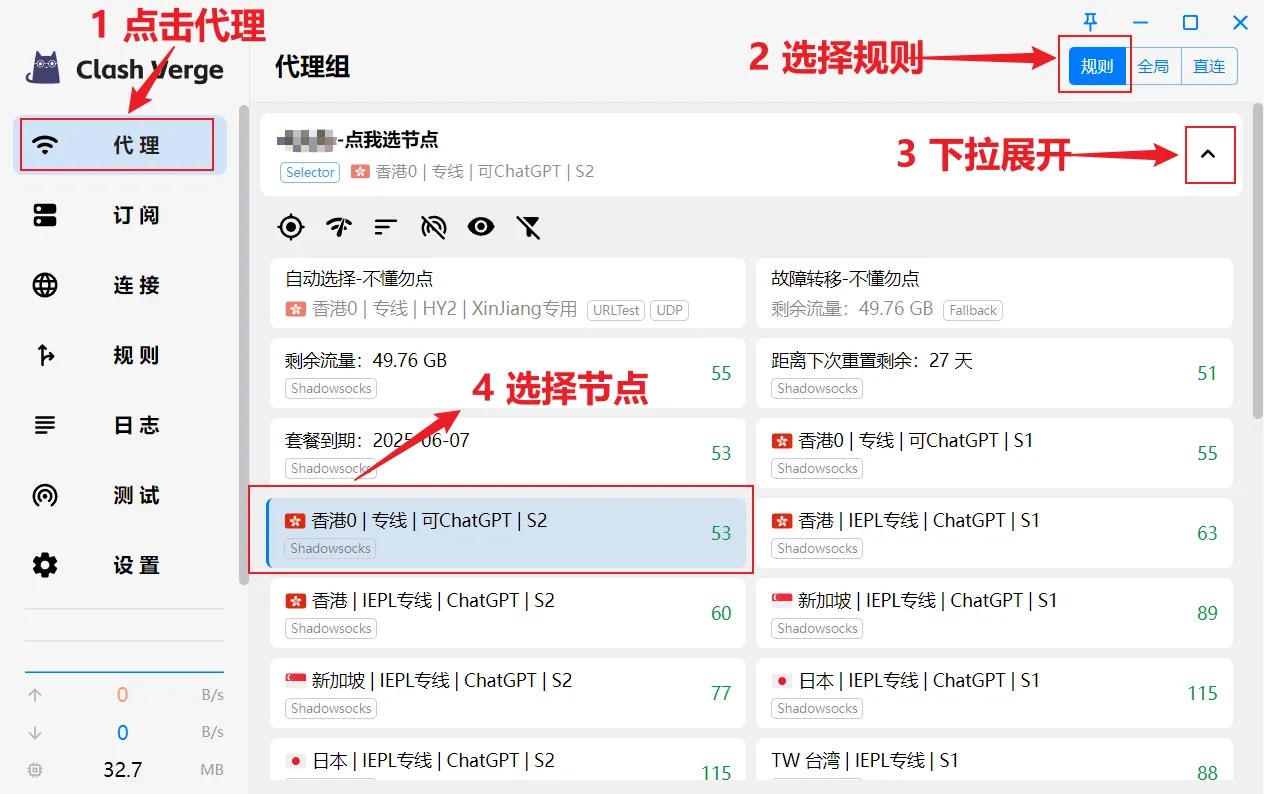
3. 节点选择和代理模式设置
强烈推荐 使用 规则模式
打开 Verge Rev,点击左侧 代理 ,然后右侧选择第一个卡片点击展开,选择一个自己喜欢或者需要的节点,这里以HK为例;
4. 打开 Verge Rev 总开关 = 打开系统代理开关
打开 Verge Rev,点击左侧 设置 - 右侧 系统设置里面有个 系统代理 开关,这个就是 Verge Rev 的总开关,也是系统代理开关;
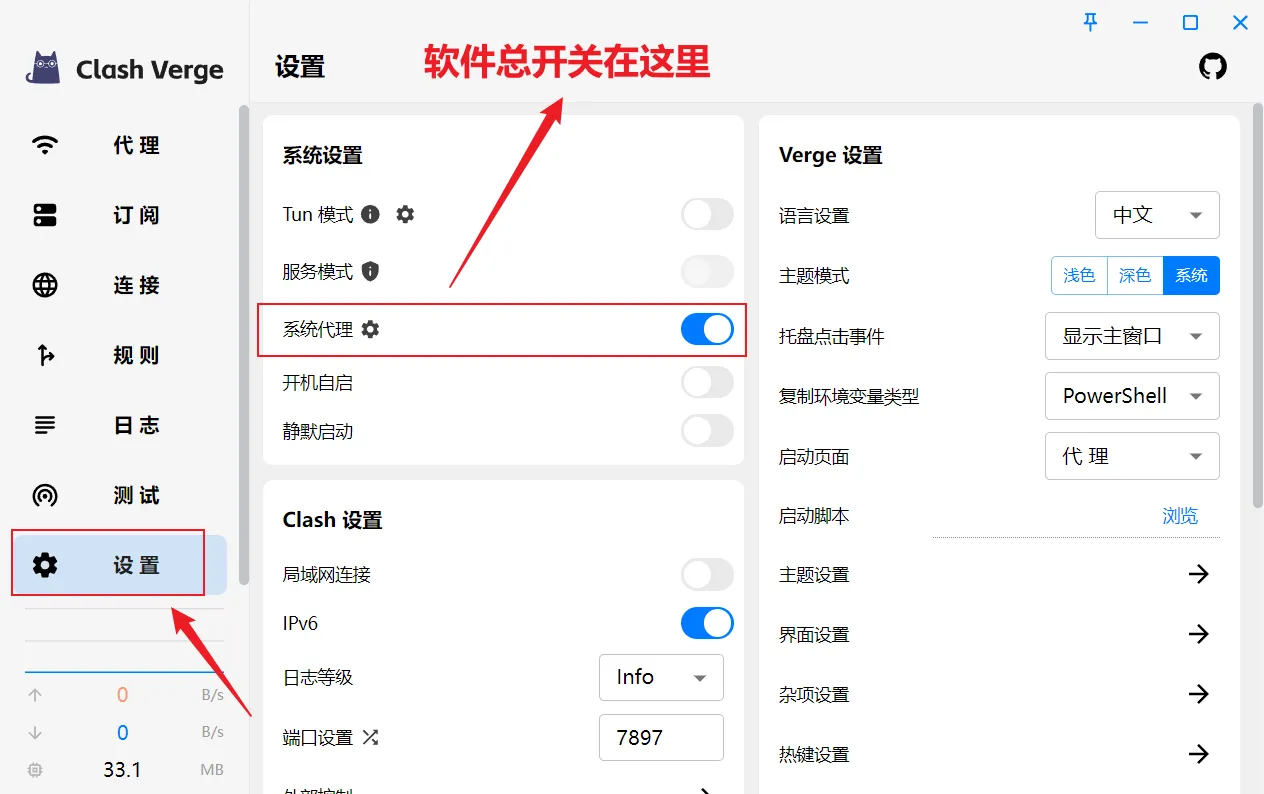
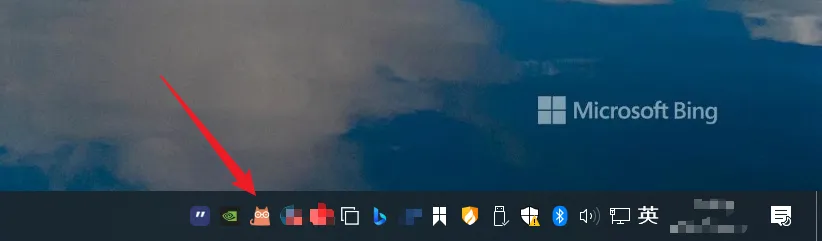
总开关打开之后,可以看到电脑右下角的小猫咪图标变成了浅粉色(应该是浅浅的粉色吧…),说明系统代理已经开启
测试是否成功
打开浏览器,强烈建议 Chrome,Edge,Firefox等,就别再用 360,QQ,UC之类的了吧哈哈
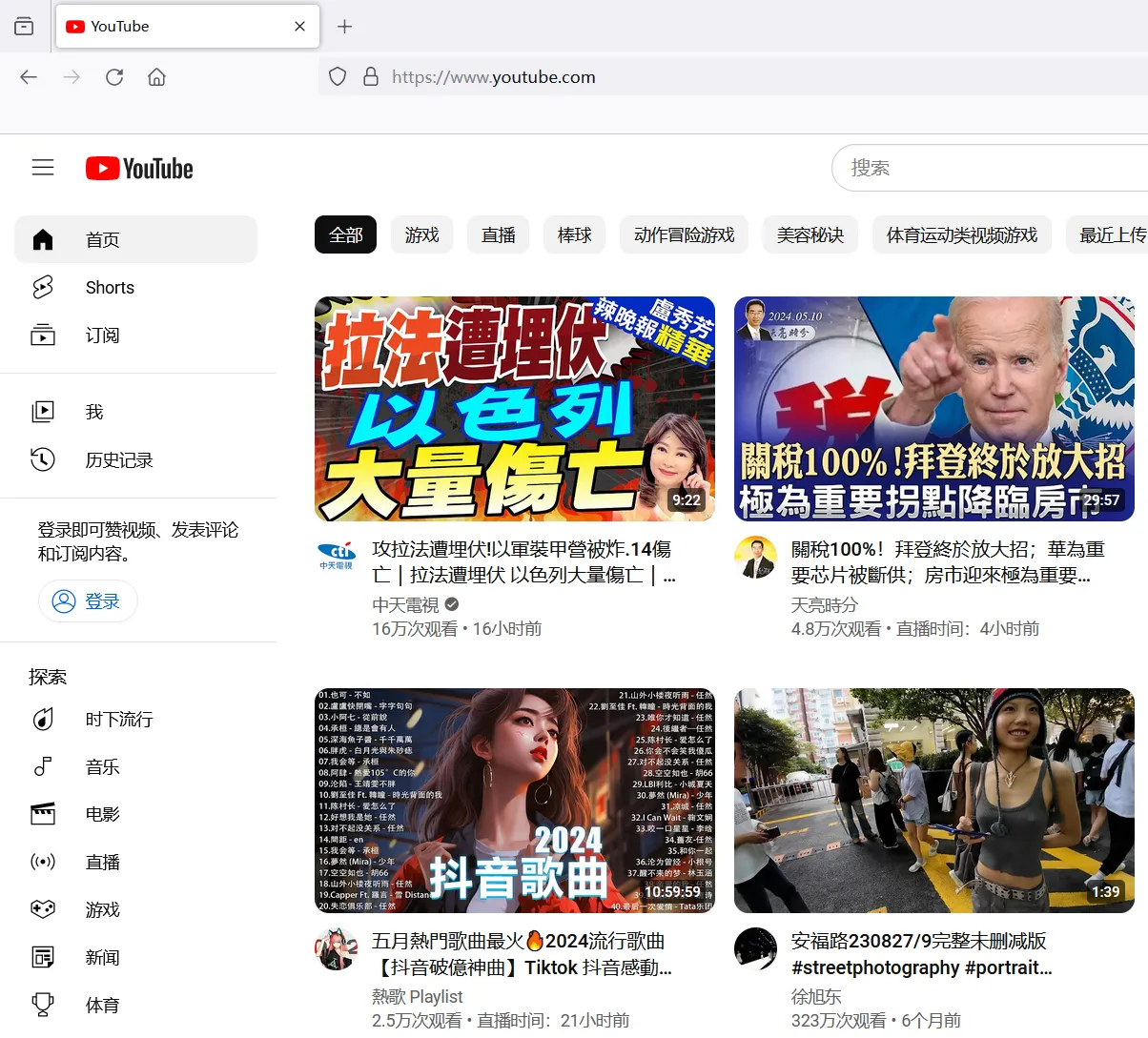
地址栏输入 youtube.com 试试看,OK的话就是可以了。
常见问题
1. 下载时浏览器提示危险文件怎么办?
- 这是正常现象,因为软件没有数字签名
- 选择”保留”或”仍要下载”即可
- 从官方渠道下载的文件是安全的
2. 无法启动代理服务?
- 检查系统代理开关是否已打开
- 确认已选择代理节点
- 尝试重启 Verge Rev 软件
- 检查是否有其他代理软件冲突
3. 连接速度慢怎么办?
- 在代理页面选择延迟较低的节点
- 尝试切换不同地区的节点
- 确认使用规则模式而非全局模式
- 检查本地网络连接是否正常
4. 订阅导入失败?
- 检查订阅链接是否正确
- 确认网络连接正常
- 尝试手动复制订阅链接导入
- 确认订阅服务未过期
总结
Verge Rev 是 Windows 平台最优秀的代理工具之一,基于 Clash Meta 内核,功能全面、性能优秀。界面美观现代,操作简单直观,非常适合 Windows 用户使用。
核心使用建议:
- ✅ 选择规则模式:智能分流,国内直连、国外代理,速度快
- ✅ 定期更新订阅:保持节点信息最新,避免节点失效
- ✅ 选择低延迟节点:测速后选择延迟低的节点
- ✅ 开启系统代理:确保小猫咪图标变成粉色
- ✅ 使用现代浏览器:推荐 Chrome、Edge、Firefox
适用场景:
- Windows 电脑访问国外网站和服务
- 学习访问国外学术资源和技术文档
- 跨境电商、外贸业务需求
- 观看 YouTube、Netflix 等流媒体内容
- 开发者访问 GitHub、Google 等技术平台
温馨提示: 请合理合法使用代理工具,遵守当地法律法规。
📚 相关教程推荐:
- Mac Verge Rev 使用教程 - Mac 系统同款工具
- FlyClash 安卓使用教程 - 安卓用户首选
- Clash Meta Android 教程 - 经典安卓客户端
- iOS Shadowrocket 教程 - 苹果手机首选
- 更多教程请访问 吾爱教程网首页
💡 遇到问题? 欢迎查看常见问题章节或联系我们获取帮助。