· 吾爱教程网 · iOS · 5 min read
NextIn 使用教程 - iOS 代理 App 下载安装、订阅导入、节点选择与更新
本教程介绍 NextIn 这款 iOS 代理 App 的基础使用方法,包括 NextIn 简介、国外区 Apple ID 下载方式、订阅节点导入、节点选择、代理总开关开启以及订阅更新步骤。
最后更新:2026年6月1日 | 适用平台:iPhone / iPad | 难度:⭐ 新手友好
1. NextIn 简介
NextIn 是一款 iOS 端优秀的代理 App 软件,使用 mihomo 内核,所以支持很多种协议。它的界面比较简洁,上手难度不高,适合 iPhone 和 iPad 用户日常使用。
NextIn 唯一的缺点是需要国外区 Apple ID 才可以下载,不过这个不难解决。下面简单介绍一下它的下载和使用方法。
2. NextIn 下载
NextIn 必须使用国外区苹果 ID 下载。这里推荐一个苹果 ID 租用和购买网站:小火箭商店。
小火箭商店
在小火箭商店可以租用苹果 ID,也可以购买独享账号。
使用国外区苹果 ID 时注意:
- 只需要在 App Store 登录国外区 Apple ID。
- 不要登录 iCloud。
- 下载完成后,可以切回自己的常用 Apple ID。
- 搜索 NextIn 并下载安装即可。
3. NextIn 使用详细教程
下载完成后打开 NextIn App,整体界面很简洁。按照下面几步操作即可完成配置。
第一步:导入订阅节点
复制网站上的订阅链接,然后粘贴到 NextIn 的输入框,点击下一步,即可导入节点列表。
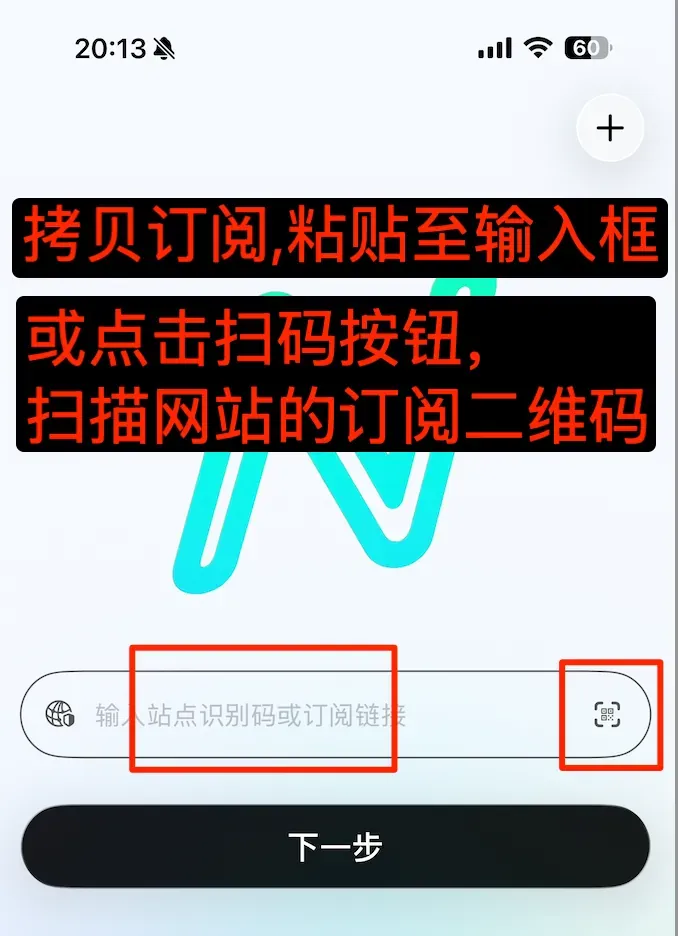
如果导入失败,请检查:
- 订阅链接是否复制完整。
- 订阅链接前后是否有多余空格。
- 套餐是否过期。
- 流量是否已经用完。
第二步:选择使用的节点
按图中所示,选择需要使用的节点。
代理模式默认选择 规则 即可,除非你自己懂配置,否则尽量不要修改。因为规则模式一般已经包含了各种需要代理的网站,日常使用最省心。
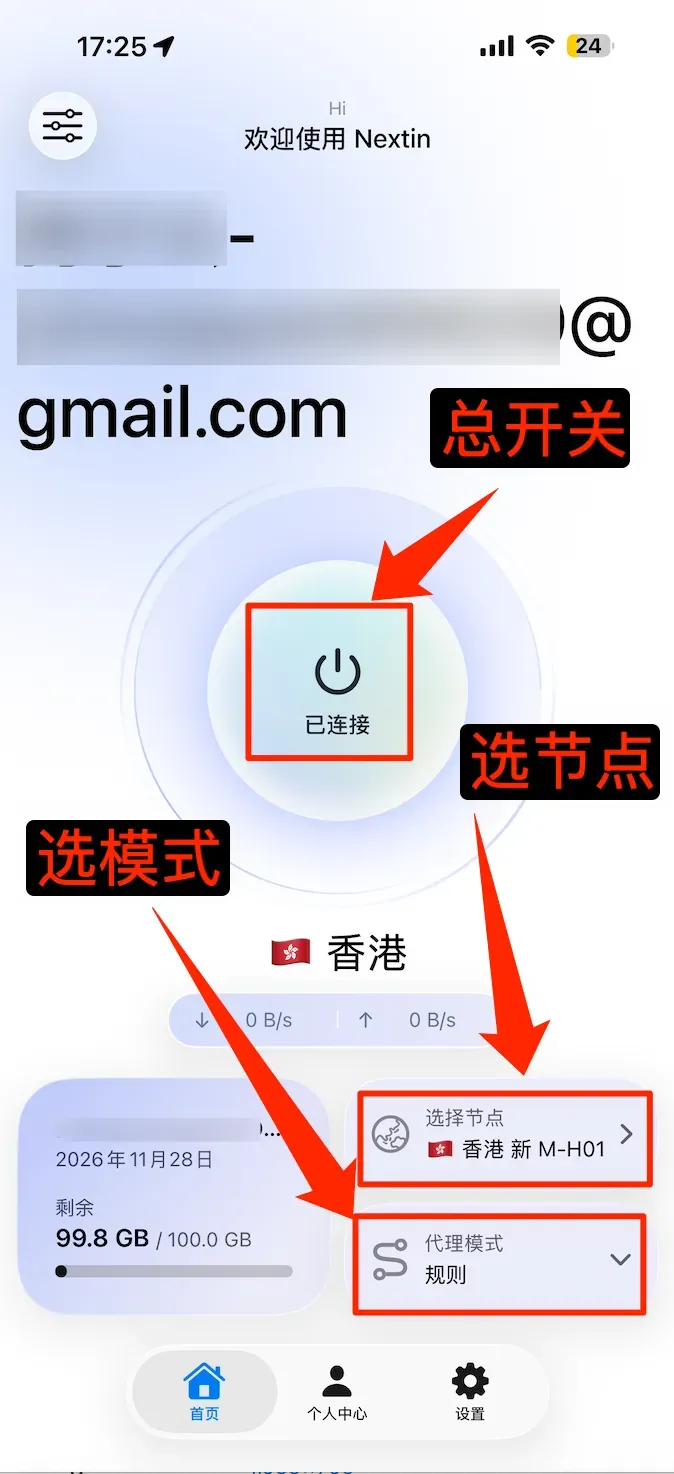
如果某个节点无法使用,可以换一个节点再试。一般建议优先选择延迟较低、距离较近的节点。
第三步:打开代理总开关
点击屏幕正中央的按钮,这是代理总开关。
打开之后,iOS 顶部状态栏会显示一个 VXX 的图标,说明开启成功。
如果弹出窗口,点击 允许,然后输入手机密码即可。系统会添加一个 VXX 文件,这是 iOS 的正常机制,不用担心。
第四步:更新订阅和节点信息
如果后续节点发生变化,或者节点无法使用,可以手动更新订阅和节点信息。
在个人中心找到需要更新的配置项,向左侧滑动,即可出现更新按钮,点击 更新 即可完成订阅更新。
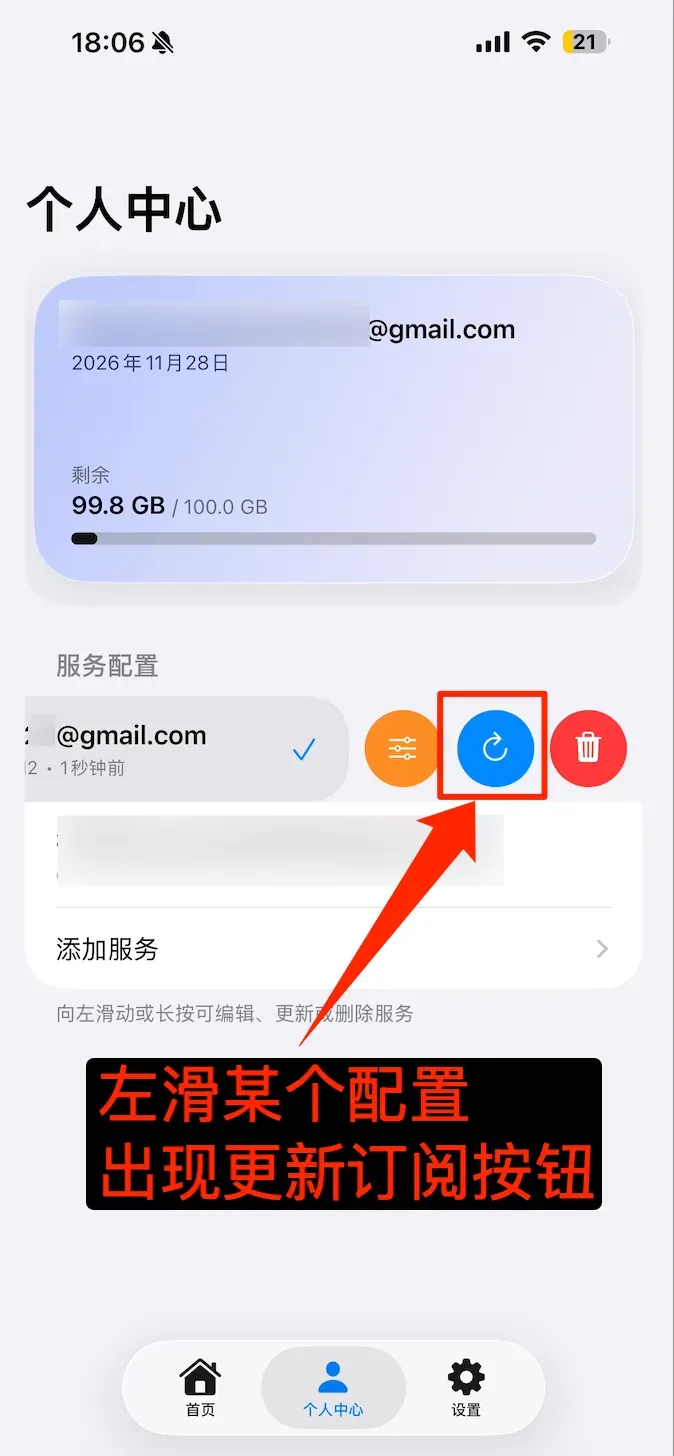
更新前建议确认:
- 当前网络正常。
- 套餐没有过期。
- 剩余流量大于 0。
- 如果更新失败,可以先关闭代理总开关,再重新更新。
总结
NextIn 的使用流程很简单:
- 使用国外区苹果 ID 下载 NextIn。
- 打开 App,粘贴订阅链接并导入节点。
- 选择需要使用的节点。
- 保持代理模式为规则模式。
- 点击屏幕正中央的总开关。
- 后续在个人中心左滑配置项,点击更新订阅即可。
按照以上步骤操作,基本就可以正常使用 NextIn 了。